에디터 테마와 테마 에디터 실험적
Unity의 Dark / Light 두 가지 선택지 위에 직접 고른 배색을 덧씌울 수 있는 테마 기능입니다. Blender의 테마 설정처럼 '역할별 색상'을 한 세트 정하면, 에디터 전체의 창 배경·탭·버튼·입력란·선택 하이라이트 등에 한꺼번에 반영됩니다.
배색과 창 배경은 테마 에디터에서 함께 만듭니다. 만든 배색과 창 배경은 하나의 **프리셋 파일 (.scetheme)**로 저장해 다른 사람에게 배포할 수 있습니다.
테마 에디터는 다음 어디에서든 열 수 있습니다.
- 상단 메뉴의
さたにあしょっぴんぐ/エディタカスタマイザー/テーマエディター(사타니아 쇼핑 / 에디터 커스터마이저 / 테마 에디터) Editor Setting의 Theme 탭에 있는 「テーマエディターで開く」(테마 에디터에서 열기) (Theme 탭에는 활성화와 현재 배색의 요약만 남아 있습니다)- Project 창에서
.scetheme을 더블 클릭 - 창 탭을 우클릭 → 「このウィンドウに背景を設定...」(이 창에 배경 설정...) (창 배경 탭이 열립니다)
테마 에디터는 「プリセット」(프리셋), 「配色」(배색), 「ウィンドウ背景」(창 배경)의 3개 탭으로 나뉘어 있습니다. 창 배경 탭은 창 배경을 참조하세요.
프리셋
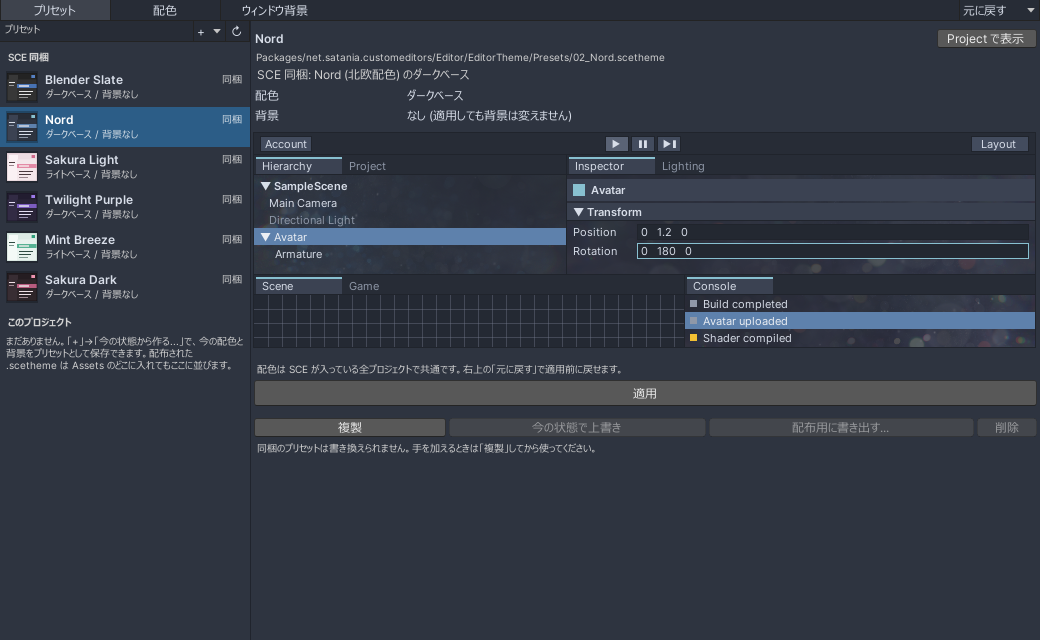
왼쪽에 프로젝트 안의 프리셋 (.scetheme) 목록, 오른쪽에 선택한 프리셋의 내용 (견본과 배경 목록)이 표시됩니다.
- SCE 同梱 (SCE 동봉) … Blender Slate / Nord / Sakura Light / Twilight Purple / Mint Breeze / Sakura Dark의 6종 (배색만). 수정할 수 없으므로, 손을 대고 싶을 때는 「複製」(복제)한 뒤에 사용합니다
- このプロジェクト (이 프로젝트) … Assets (나 패키지)의 어디에 둔
.scetheme이든 나열됩니다. 배포받은 프리셋도 프로젝트에 넣기만 하면 목록에 나옵니다
적용
「適用」(적용)을 누르면 프리셋의 배색과 배경으로 바뀝니다.
- 배색은 SCE가 설치된 모든 프로젝트에서 공통입니다. 프리셋의 값을 복사해서 사용하므로, 나중에 파일을 고쳐도 다시 적용할 때까지는 바뀌지 않습니다
- 배경은 「背景の保存先」(배경 저장 위치)에서 고른 쪽 (기본은 「このプロジェクトのみ」(이 프로젝트만))을 프리셋의 내용으로 교체합니다. 프리셋에 없는 창의 배경은 해제됩니다 (글로벌 설정의 배경이 비쳐 보이지 않도록, 이 프로젝트 쪽에서 비활성화해 숨깁니다). 「グローバル」(글로벌)을 고르면 이 프로젝트만의 배경 설정은 해제됩니다
- 프리셋에 배색이 없으면 배색을, 배경이 없으면 배경을 바꾸지 않습니다 (동봉 프리셋은 배색만 있으므로 배경은 그대로 남습니다)
- 이 프로젝트에 없는 이미지를 쓰는 배경은 건너뛰고, 무엇을 건너뛰었는지 알려 줍니다
- 기반 (다크 / 라이트)이 현재 Unity와 다른 프리셋에서는 Unity의 테마도 전환합니다 (아래 「테마의 기반에 대하여」)
오른쪽 위의 **「元に戻す」(되돌리기)**에서, 테마 에디터를 연 시점 또는 마지막으로 적용하기 전의 상태 (배색 + 배경)로 되돌릴 수 있습니다.
만들기·배포하기
왼쪽 위의 「+」에서 만듭니다.
- 今の状態から作る... (현재 상태로 만들기...) … 현재 배색과 배경을
.scetheme으로 저장합니다. 이름·작성자·설명을 붙이고, 배색과 배경 중 무엇을 넣을지, 어느 창의 배경을 넣을지 고를 수 있습니다 (저장 위치의 기본값은Assets/SataniaCustomEditor/ThemePresets/) - ファイルから読み込む (.scetheme / 配色 JSON)... (파일에서 불러오기 (.scetheme / 배색 JSON)...) … 프로젝트 밖에 있는 프리셋이나, 이전 Theme 탭에서 내보낸 배색 JSON을 불러와 이 프로젝트의 프리셋으로 저장합니다
선택한 프리셋에는 다음 버튼이 있습니다.
- 複製 (복제) … 기본 폴더에 (복사본)을 붙여 복제합니다 (일본어 화면에서는 「(コピー)」)
- 今の状態で上書き (현재 상태로 덮어쓰기) … 현재 배색과 배경으로 파일을 다시 씁니다
- 配布用に書き出す... (배포용으로 내보내기...) … 프리셋과 배경에 쓰는 이미지 (Assets 안에 있는 것)를 하나의
.unitypackage로 만듭니다. GUID가 유지되므로 받은 사람은 임포트하기만 하면 그대로 쓸 수 있습니다. Unity 표준 Export Package에서 「Include dependencies」를 ON으로 해도 이미지가 함께 들어갑니다 - 削除 (삭제) … 파일을 휴지통으로 옮깁니다
프리셋 파일 (.scetheme)의 내용
내용은 사람이 읽을 수 있는 JSON입니다. 색은 컬러 코드 (#RRGGBB, 투명도가 있으면 #RRGGBBAA), 배경 이미지는 GUID와 GUID를 찾지 못할 때를 위한 대비용 경로로 씁니다. 이미지 자체는 들어가지 않습니다.
{
  "format": "sce-theme-preset",
  "version": 1,
  "name": "Sakura Night",
  "author": "...",
  "theme": {
    "darkBase": true,
    "windowBackground": "#2E2529",
    "text": "#EFE2E7",
    "sceneGrid": "#8C738066"
  },
  "backgrounds": [
    {
      "window": "@Hierarchy",
      "enabled": true,
      "textureGuid": "...",
      "texturePath": "Assets/.../bg.png",
      "opacity": 0.2,
      "scaleMode": "ScaleAndCrop",
      "tint": "#FFFFFF"
    }
  ]
}theme에는 배색의 전체 16색과 기반 (darkBase)이 들어갑니다 (위 예는 일부만). 적혀 있지 않은 색은 기본값이 됩니다window는 Unity 표준 창이면@Hierarchy/@Project/Folder/@Project/Explorer/@Inspector/@Properties/@Console/@Animator/Graph/@Animator/SidePanel, 그 밖에는 창의 타입 이름 (예:UnityEditor.AnimationWindow)입니다theme과backgrounds는 둘 다 생략할 수 있습니다. 손으로 쓸 때는//주석과 끝의 쉼표도 쓸 수 있습니다
배색
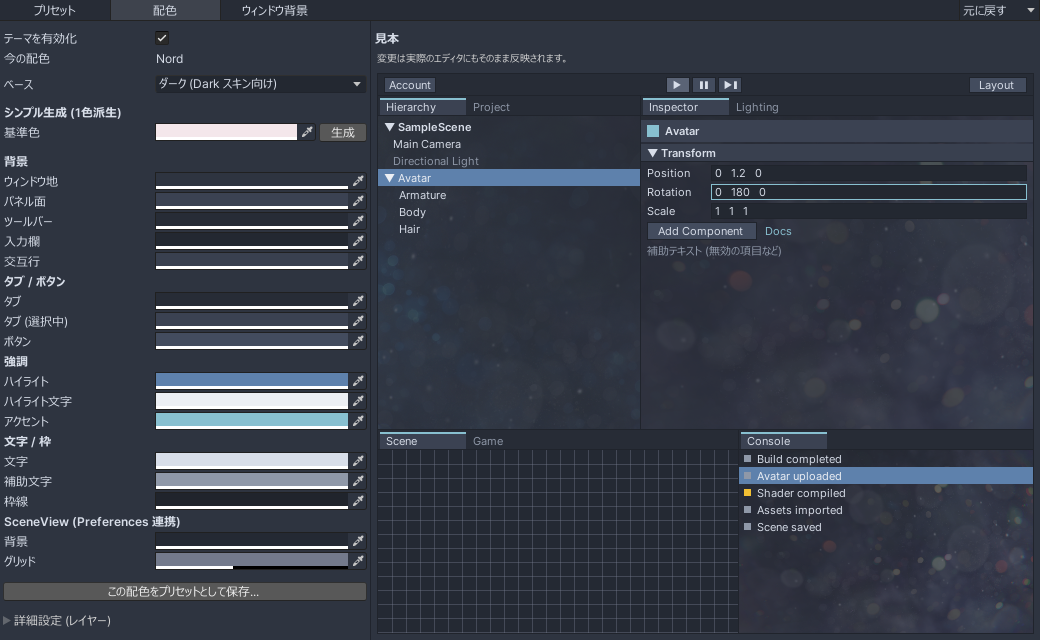
왼쪽에서 배색을 편집하고, 오른쪽의 **見本 (견본)**에서 확인합니다. 견본은 Unity의 스킨에 의지하지 않고 배색만으로 그리므로, 현재 Unity와 기반이 다른 배색도 그 자리에서 확인할 수 있습니다.
- 「テーマを有効化」(테마 활성화)를 ON으로 합니다
- 「ベース」(기반)에서 다크 / 라이트를 고르고 색을 조정합니다. 색을 전부 정하기 번거롭다면, **シンプル生成 (심플 생성)**에서 기준색 하나를 고르고 「生成」(생성)을 누르면 명도 파생으로 전체 배색을 만듭니다 (기반도 기준색의 밝기에서 자동으로 정해집니다)
- 마음에 들면 「この配色をプリセットとして保存...」(이 배색을 프리셋으로 저장...)으로 저장할 수 있습니다
- 기반이 현재 Unity 스킨과 같으면, 변경은 그 자리에서 (0.25초 정도 늦게) 실제 에디터에도 반영·저장됩니다
- 기반이 다른 배색을 편집하는 동안에는 실제 에디터에는 반영하지 않고 견본만 바뀝니다. 「適用」(적용)으로 Unity의 테마도 전환해 반영하고, 「破棄」(폐기)로 현재 배색으로 돌아갑니다
- 「詳細設定 (レイヤー)」(상세 설정 (레이어))에 IMGUI 레이어 / Preferences > Colors에 반영 / 강제 실시간 반영 설정이 있습니다 (아래)
테마의 기반에 대하여
각 테마는 다크 기반 또는 라이트 기반을 가집니다. Unity 자체의 분기 처리 (isProSkin)까지는 바꿀 수 없으므로, 기반에 맞춰 Unity의 테마 (Editor Theme)도 전환합니다.
기반이 다른 배색이나 프리셋을 적용할 때는 다음 3가지 중에서 고르는 대화상자가 나옵니다.
- 切り替えて再読み込み (전환하고 다시 불러오기) (권장) … Unity의 테마를 전환하고 배색을 다시 적용한 뒤 스크립트를 다시 불러옵니다. 전환 직후에는 창 탭의 글자 등 일부가 이전 테마의 색으로 남고, 다시 불러오면 맞춰지기 때문입니다 (프로젝트 크기에 따라 몇 초에서 수십 초 걸립니다)
- 切り替えるだけ (전환만 하기) … 다시 불러오지 않습니다. 남은 이전 색은 다음에 스크립트가 재컴파일될 때 맞춰집니다
- キャンセル (취소)
레이어 구성
에디터 UI는 세대가 다른 2가지 계열이 혼재되어 있으므로, 테마도 2개의 레이어로 적용합니다.
- UI Toolkit 레이어 (항상) — 신세대 UI (Inspector나 각종 창의 대부분)의 색 변수를 재정의한 스타일시트를 모든 창에 적용합니다
- IMGUI 레이어 (토글로 전환, 기본 ON) — 구세대 UI의 면을 칠하기 위한 USS 파일을 SCE 패키지 안의
Editor/EditorTheme/StyleSheets/Extensions/에 생성합니다. Unity가 이 경로 규약의 파일을 시작 시 불러오는 구조를 이용합니다. OFF로 하면 파일은 삭제됩니다. 이전 버전이Assets/SataniaCustomEditor/에 만든 파일은 다음에 테마를 적용할 때 자동으로 정리됩니다 (패키지에 쓸 수 없는 배치일 때만 종전대로Assets/SataniaCustomEditor/StyleSheets/Extensions/에 생성합니다)
그 밖에, 창 크기 조절 시 잠깐 보이는 OS 창의 바탕색도 테마 색이 됩니다.
Preferences > Colors 연동
배색 탭의 「詳細設定 (レイヤー)」(상세 설정 (레이어))에 있는 「Preferences > Colors にも反映」(Preferences > Colors에도 반영)를 ON으로 하면, SceneView의 배경색과 그리드 색을 테마에서 Preferences (Scene/Background, Scene/Grid)로 내보냅니다. 원래 값은 백업되며, OFF로 하면 복원됩니다.
적용되지 않는 영역 (알려진 제한 사항)
실험적 기능입니다
에디터의 모든 색이 한 곳에서 공급되는 것은 아니므로, 다음 항목에는 적용되지 않습니다.
- 아이콘 — 색이 텍스처에 베이크되어 있으므로 대상 외입니다
- 일부 창의 하드코딩된 색 — Profiler의 타임라인이나 Audio Mixer 등 C# 쪽에 직접 기술된 색 (Unity 내부에 59곳 이상)은 개별 대응이 필요하므로, 현재는 원래 색 그대로입니다
- 네이티브 렌더링 부분 — 타이틀 바나 메뉴 바 등 OS가 그리는 영역
또한 Unity 내부에는 스타일을 시작 시 복사·캐시하는 창이 몇 가지 있어, 테마 전환이나 색 편집 직후에는 일부가 이전 색으로 남아 있을 수 있습니다. 스크립트 재컴파일 (또는 에디터 재시작) 후에 완전히 반영됩니다. 다크 ⇔ 라이트를 넘나드는 전환은 테마 에디터의 「切り替えて再読み込み」(전환하고 다시 불러오기)로 맞출 수 있습니다.
재컴파일을 기다리고 싶지 않다면 배색 탭의 「詳細設定 (レイヤー)」에 있는 「強制ライブ反映 (実験的)」 (강제 실시간 반영 (실험적))을 시도해 볼 수 있습니다. Unity 내부의 오래된 스타일 캐시를 그 자리에서 폐기하고 다시 만들게 하는 강제적인 방법으로, 전환이 즉시 반영되는 대신 내부 구현에 깊이 관여하므로 환경에 따라서는 불안정해질 가능성이 있습니다 (기본 OFF. 「今すぐ強制リフレッシュ」(지금 바로 강제 새로 고침) 버튼으로 단발 실행도 가능).
또한 이 구조는 Unity의 비공개 메커니즘 (StyleCatalog / 에디터용 스타일시트) 위에 성립하므로, Unity 버전 업그레이드로 동작이 바뀔 가능성이 있습니다. 문제가 느껴질 경우 有効化를 OFF로 하면 완전히 원래대로 돌아갑니다.