エディタテーマとテーマエディター 実験的
Unity の Dark / Light の 2 択に、自分で選んだ配色を被せられるテーマ機能です。Blender のテーマ設定のように「役割ごとの色」を 1 セット決めると、エディタ全体のウィンドウ背景・タブ・ボタン・入力欄・選択ハイライトなどにまとめて反映されます。
配色とウィンドウ背景は テーマエディター でまとめて作ります。作った配色とウィンドウ背景は、1 つの プリセットファイル (.scetheme) として保存して人に配れます。
テーマエディターは次のどこからでも開けます。
- 上部メニューの
さたにあしょっぴんぐ/エディタカスタマイザー/テーマエディター Editor Settingの Theme タブ の「テーマエディターで開く」(Theme タブには、有効化と今の配色の要約だけが残っています)- Project ウィンドウで
.scethemeをダブルクリック - ウィンドウタブの右クリック →「このウィンドウに背景を設定...」(ウィンドウ背景のタブが開きます)
テーマエディターは「プリセット」「配色」「ウィンドウ背景」の 3 つのタブに分かれています。ウィンドウ背景のタブは ウィンドウ背景 を参照してください。
プリセット
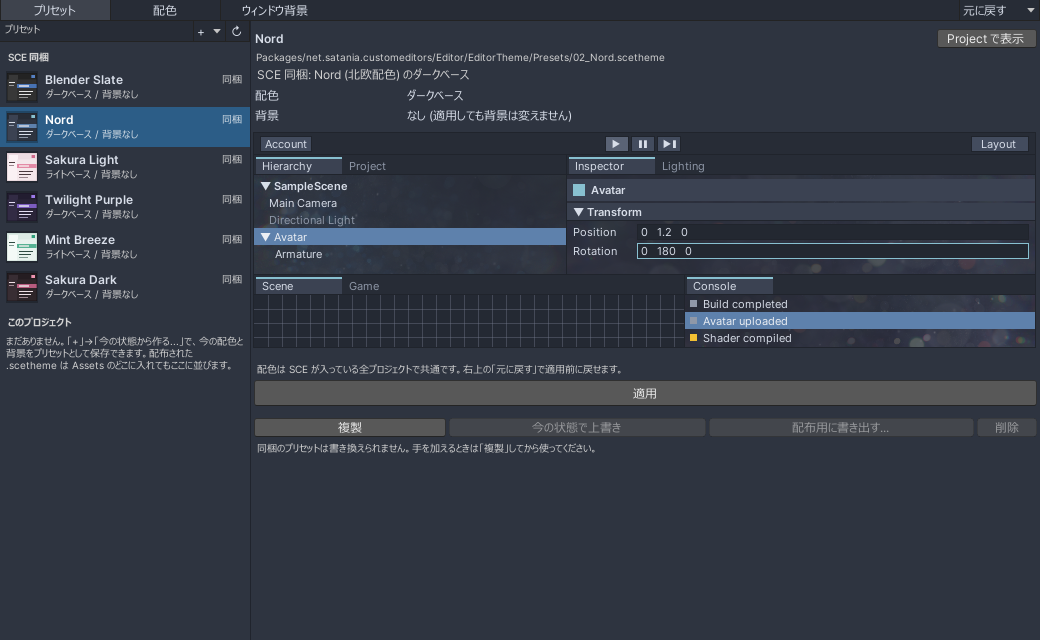
左にプロジェクト内のプリセット (.scetheme) の一覧、右に選んだプリセットの中身 (見本と背景の一覧) が出ます。
- SCE 同梱 … Blender Slate / Nord / Sakura Light / Twilight Purple / Mint Breeze / Sakura Dark の 6 種 (配色だけ)。書き換えられないので、手を加えるときは「複製」してから使います
- このプロジェクト … Assets (やパッケージ) のどこに置いた
.scethemeも並びます。配布されたプリセットも、プロジェクトに入れるだけで一覧に出ます
適用
「適用」を押すと、プリセットの配色と背景になります。
- 配色 は SCE が入っている全プロジェクトで共通です。プリセットの値をコピーして使うので、後でファイルを書き換えても、適用し直すまでは変わりません
- 背景 は「背景の保存先」で選んだ側 (既定は「このプロジェクトのみ」) を、プリセットの内容に 置き換えます。プリセットに無いウィンドウの背景は外れます (グローバル設定の背景が透けて見えないよう、このプロジェクト側で無効にして隠します)。「グローバル」を選ぶと、このプロジェクトだけの背景設定は外れます
- プリセットに配色が無ければ配色を、背景が無ければ背景を変えません (同梱のプリセットは配色だけなので、背景はそのまま残ります)
- このプロジェクトに無い画像を使っている背景は飛ばし、何を飛ばしたかを知らせます
- ベース (ダーク / ライト) が今の Unity と違うプリセットでは、Unity のテーマも切り替えます (下の「テーマのベースについて」)
右上の 「元に戻す」 から、テーマエディターを開いた時点、または最後に適用する前の状態 (配色 + 背景) に戻せます。
作る・配る
左上の「+」から作ります。
- 今の状態から作る... … 今の配色と背景を
.scethemeとして保存します。名前・作者・説明を付け、配色と背景のどちらを入れるか、どのウィンドウの背景を入れるかを選べます (保存先の既定はAssets/SataniaCustomEditor/ThemePresets/) - ファイルから読み込む (.scetheme / 配色 JSON)... … プロジェクトの外にあるプリセットや、以前の Theme タブで書き出した配色 JSON を読み込んで、このプロジェクトのプリセットとして保存します
選んだプリセットには、次のボタンがあります。
- 複製 … 既定のフォルダへ「(コピー)」を付けて複製します
- 今の状態で上書き … 今の配色と背景でファイルを書き換えます
- 配布用に書き出す... … プリセットと、背景に使っている画像 (Assets の中のもの) を 1 つの
.unitypackageにします。GUID が保たれるので、受け取った人はインポートするだけでそのまま使えます。Unity 標準の Export Package で「Include dependencies」を ON にしても、画像が一緒に入ります - 削除 … ファイルをゴミ箱へ移します
プリセットファイル (.scetheme) の中身
中身は人が読める JSON です。色はカラーコード (#RRGGBB、透明度付きは #RRGGBBAA)、背景画像は GUID と、GUID が見つからない時の保険のパスで書きます。画像そのものは入りません。
{
  "format": "sce-theme-preset",
  "version": 1,
  "name": "Sakura Night",
  "author": "...",
  "theme": {
    "darkBase": true,
    "windowBackground": "#2E2529",
    "text": "#EFE2E7",
    "sceneGrid": "#8C738066"
  },
  "backgrounds": [
    {
      "window": "@Hierarchy",
      "enabled": true,
      "textureGuid": "...",
      "texturePath": "Assets/.../bg.png",
      "opacity": 0.2,
      "scaleMode": "ScaleAndCrop",
      "tint": "#FFFFFF"
    }
  ]
}themeには配色の全 16 色とベース (darkBase) が入ります (上の例は一部だけ)。書かれていない色は既定値になりますwindowは、Unity 標準ウィンドウなら@Hierarchy/@Project/Folder/@Project/Explorer/@Inspector/@Properties/@Console/@Animator/Graph/@Animator/SidePanel、それ以外はウィンドウの型名 (例:UnityEditor.AnimationWindow) ですthemeとbackgroundsはどちらも省略できます。手で書くときは//のコメントと末尾のカンマも使えます
配色
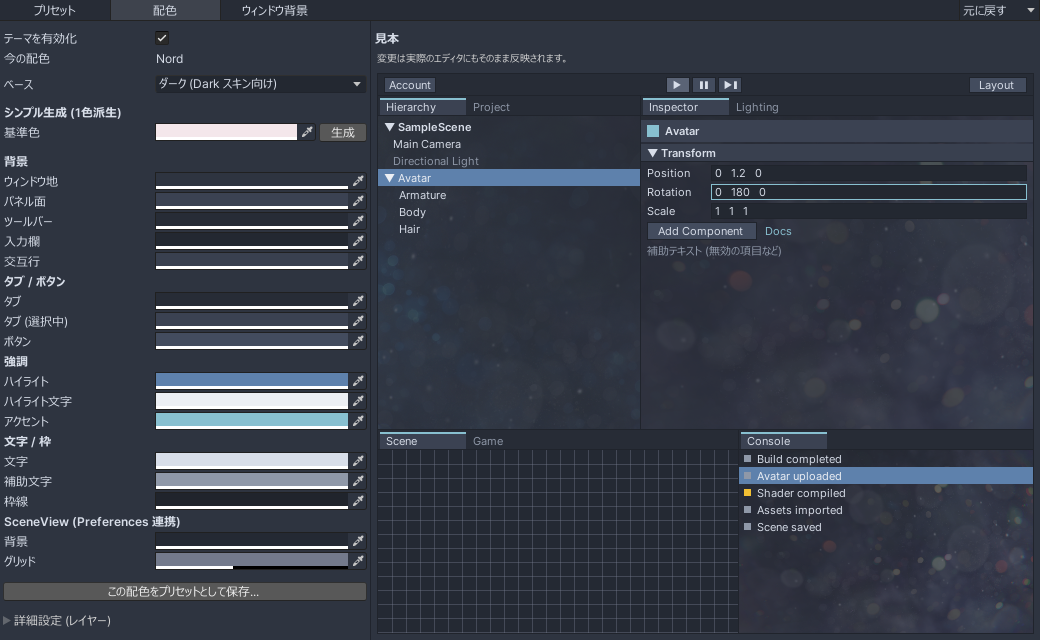
左で配色を編集し、右の 見本 で確かめます。見本は Unity のスキンに頼らず配色だけで描くので、今の Unity と違うベースの配色もその場で確かめられます。
- 「テーマを有効化」を ON にします
- 「ベース」でダーク / ライトを選び、色を調整します。色を全部決めるのが面倒なら、シンプル生成 で基準色を 1 つ選んで「生成」を押すと、明度の派生で全配色を作ります (ベースも基準色の明るさから自動で決まります)
- 気に入ったら「この配色をプリセットとして保存...」で保存できます
- ベースが今の Unity のスキンと同じなら、変更はその場で (0.25 秒ほど遅れて) 実際のエディタにも反映・保存されます
- ベースが違う配色を編集している間は、実際のエディタには反映せず、見本だけが変わります。「適用」で Unity のテーマも切り替えて反映し、「破棄」で今の配色に戻ります
- 「詳細設定 (レイヤー)」に、IMGUI レイヤー / Preferences > Colors への反映 / 強制ライブ反映 の設定があります (下記)
テーマのベースについて
各テーマはダークベースかライトベースかを持っています。Unity 本体の分岐 (isProSkin) までは変えられないため、ベースに合わせて Unity のテーマ (Editor Theme) も切り替えます。
ベースの違う配色やプリセットを適用するときは、次の 3 つから選ぶダイアログが出ます。
- 切り替えて再読み込み (おすすめ) … Unity のテーマを切り替え、配色を当て直した後にスクリプトを再読み込みします。切り替えた直後はウィンドウのタブの文字など一部が前のテーマの色のまま残り、再読み込みで揃うためです (プロジェクトの大きさにより数秒〜数十秒かかります)
- 切り替えるだけ … 再読み込みはしません。残った古い色は、次にスクリプトが再コンパイルされた時に揃います
- キャンセル
レイヤー構成
エディタの UI は世代の違う 2 系統が混在しているため、テーマも 2 層で適用しています。
- UI Toolkit 層 (常時) — 新世代 UI (Inspector や各種ウィンドウの大半) の色変数を再定義したスタイルシートを全ウィンドウに適用します
- IMGUI 層 (トグルで切替、既定 ON) — 旧世代 UI の面を塗るための USS ファイルを SCE パッケージ内の
Editor/EditorTheme/StyleSheets/Extensions/に生成します。Unity がこのパス規約のファイルを起動時に取り込む仕組みを利用しています。OFF にするとファイルは削除されます。以前のバージョンがAssets/SataniaCustomEditor/に作ったファイルは、次にテーマを適用したときに自動で片付けられます (パッケージに書き込めない配置のときだけ、従来どおりAssets/SataniaCustomEditor/StyleSheets/Extensions/に生成します)
このほか、リサイズ時にチラ見えする OS ウィンドウの地の色もテーマ色になります。
Preferences > Colors 連携
配色タブの「詳細設定 (レイヤー)」にある「Preferences > Colors にも反映」を ON にすると、SceneView の背景色とグリッド色をテーマから Preferences (Scene/Background, Scene/Grid) に書き出します。元の値はバックアップされ、OFF で復元されます。
効かない領域 (既知の制限)
実験的機能です
エディタの色の全てが 1 か所から供給されているわけではないため、以下には効きません。
- アイコン — 色がテクスチャに焼き込まれているため対象外です
- 一部ウィンドウのハードコード色 — Profiler のタイムラインや Audio Mixer など、C# 側に直書きされた色 (Unity 内部に 59 箇所以上) は個別対応が必要なため、現状は素の色のままです
- ネイティブ描画部分 — タイトルバーやメニューバーなど OS が描く領域
また、Unity 内部にはスタイルを起動時にコピー・キャッシュするウィンドウがいくつかあり、テーマの切替や色編集の直後は一部が古い色のまま残ることがあります。スクリプトの再コンパイル (またはエディタ再起動) 後に完全反映されます。ダーク ⇔ ライトをまたぐ切替は、テーマエディターの「切り替えて再読み込み」で揃えられます。
再コンパイルを待ちたくない場合は、配色タブの「詳細設定 (レイヤー)」にある**「強制ライブ反映 (実験的)」**を試せます。Unity 内部の古いスタイルキャッシュをその場で破棄して作り直させる力技で、切替が即座に行き渡る代わりに、内部実装へ踏み込むため環境によっては不安定になる可能性があります (既定 OFF。「今すぐ強制リフレッシュ」ボタンで単発実行も可能)。
また、この仕組みは Unity の非公開機構 (StyleCatalog / エディタ用スタイルシート) の上に成り立っており、Unity のバージョンアップで挙動が変わる可能性があります。不具合を感じたら有効化を OFF にすれば完全に元へ戻ります。